
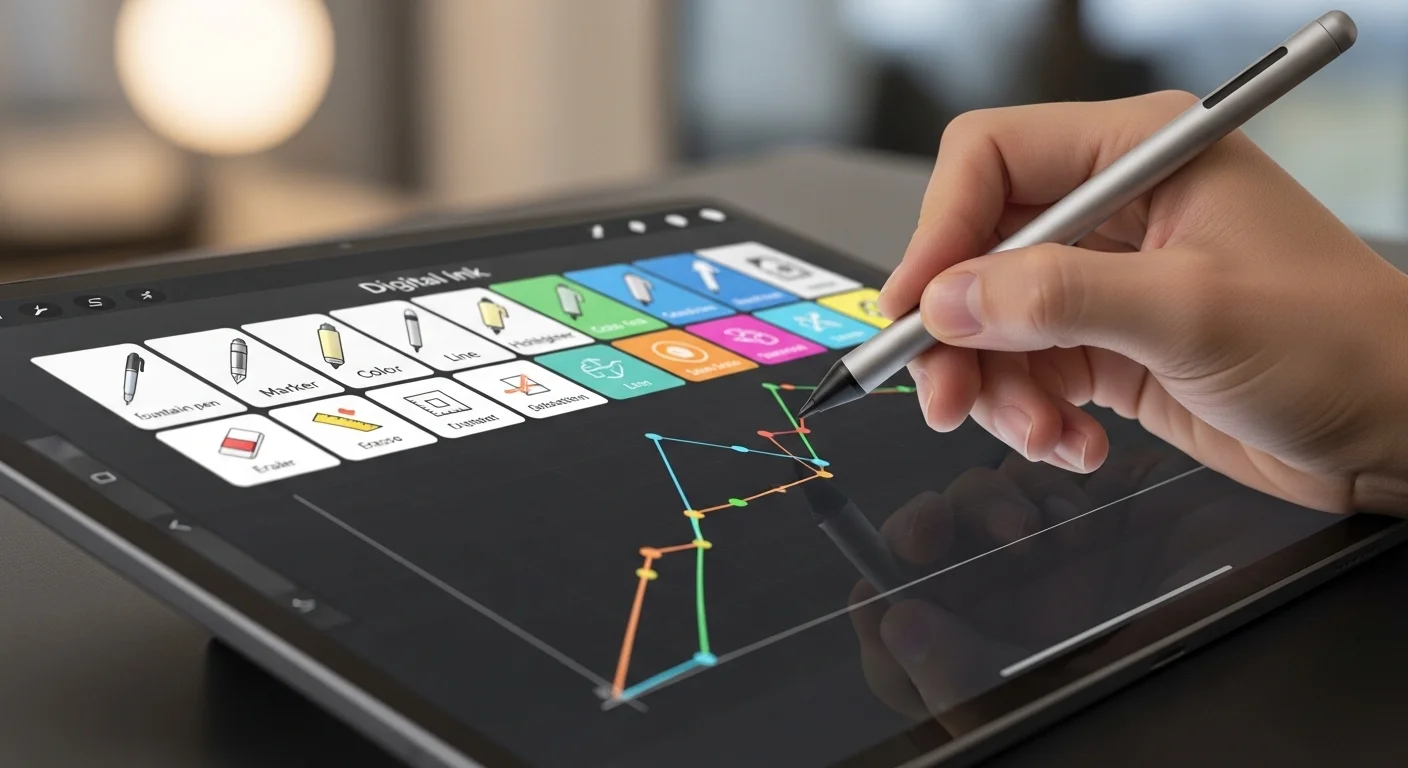
Die offizielle Seite https //www.microsoft.com /ink ist Microsofts zentrale Informationsquelle zur Windows-Ink-Technologie. Microsoft Ink ist eine systemweite Windows-Funktion, die es ermöglicht, mit einem digitalen Stift oder Touchscreen direkt auf dem Bildschirm zu schreiben, zu zeichnen, zu markieren und Inhalte zu bearbeiten.
Während klassische Computer hauptsächlich mit Tastatur und Maus bedient werden, erweitert Microsoft Ink diese Interaktion um eine natürliche, handschriftliche Eingabeform. Dadurch entsteht eine Verbindung zwischen analogem Schreiben und digitaler Flexibilität.
Was ist Microsoft Ink?
Microsoft Ink ist eine integrierte Plattform innerhalb von Windows, die digitale Stifteingaben verarbeitet und als sogenannte „digitale Tinte“ darstellt.
Technische Kernfunktionen
- Erfassung von Druckstärke
- Erkennung von Stiftwinkel
- Bewegungsanalyse in Echtzeit
- Minimale Eingabelatenz
- Palm-Rejection-Technologie
Die Palm-Rejection-Technologie sorgt dafür, dass die Handfläche beim Schreiben auf dem Display ignoriert wird. So entsteht ein realistisches Schreibgefühl.
Microsoft Ink ist direkt im Betriebssystem integriert und benötigt keine zusätzliche Installation.
Windows Ink Workspace – Die zentrale Steuerung
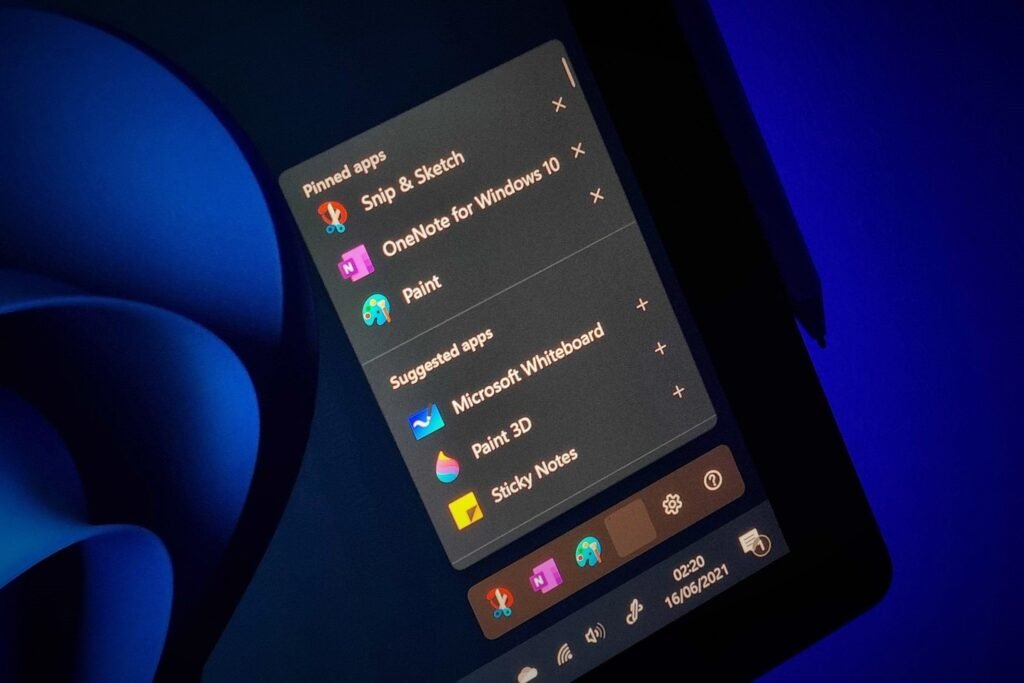
Ein wichtiger Bestandteil von https //www.microsoft.com /ink ist der Windows Ink Workspace.
Funktionen des Windows Ink Workspace
- Schnellzugriff auf Skizzenblock
- Bildschirmaufnahme mit direkter Annotation
- Digitale Haftnotizen
- Individuelle Stift-Einstellungen
- Anpassung der Druckempfindlichkeit
Der Workspace ist direkt in Windows integriert und kann über die Taskleiste aktiviert werden.
Handschrift in Text umwandeln – So funktioniert es
Eine der beliebtesten Funktionen von Microsoft Ink ist die Handschrift-zu-Text-Umwandlung.
Vorteile
- Notizen werden automatisch digitalisiert
- Texte sind durchsuchbar
- Inhalte können kopiert und weiterbearbeitet werden
Diese Funktion arbeitet besonders zuverlässig in:
- Microsoft Word
- Microsoft OneNote
- Microsoft Whiteboard
Microsoft Ink aktivieren – Schritt-für-Schritt
- Öffnen Sie die Windows-Einstellungen
- Gehen Sie zu „Bluetooth & Geräte“
- Wählen Sie „Stift & Windows Ink“
- Aktivieren Sie die gewünschten Optionen
- Passen Sie Druckempfindlichkeit und Handschrifteinstellungen an
Voraussetzung ist ein kompatibles Touchscreen-Gerät mit Stiftunterstützung.
Microsoft Ink in Office-Anwendungen
Microsoft Word
- Dokumente kommentieren
- Handschriftliche Anmerkungen hinzufügen
- Textbereiche markieren
PowerPoint
- Präsentationen live annotieren
- Skizzen während Meetings erstellen
Excel
- Tabellen markieren
- Diagramme schnell skizzieren
OneNote
- Vollständige handschriftliche Notizbücher
- Durchsuchbare Handschrift
- Strukturierte Organisation
Microsoft Ink im Bildungsbereich
Microsoft Ink unterstützt moderne Lernmethoden.
Für Lehrer
- Digitale Tafelbilder
- Interaktive Unterrichtsmaterialien
- Aufgabenkommentare
Für Schüler und Studenten
- Digitale Mitschriften
- Bessere Merkfähigkeit
- Strukturierte Archivierung
Studien zeigen, dass handschriftliches Schreiben das Verständnis komplexer Inhalte verbessern kann.
Kreativität und Design mit Microsoft Ink
Designer, Architekten und Kreative nutzen Microsoft Ink für:
- Digitale Skizzen
- Storyboards
- Konzeptzeichnungen
- Brainstorming
- Whiteboard-Zusammenarbeit
In Kombination mit Microsoft Whiteboard entsteht eine leistungsstarke Umgebung für Teamarbeit.
Technische Architektur von Microsoft Ink
Microsoft Ink basiert auf Vektordaten-Technologie.
Das bedeutet:
- Jede Stiftbewegung wird mathematisch gespeichert
- Inhalte bleiben skalierbar
- Druck- und Winkelinformationen werden exakt verarbeitet
- Entwickler können Windows Ink APIs nutzen
Diese Architektur sorgt für hohe Präzision und geringe Verzögerung.
Microsoft Ink vs. Apple Pencil – Der Vergleich
| Funktion | Microsoft Ink | Apple Pencil |
| Windows Integration | Vollständig | Nicht verfügbar |
| Office Integration | Sehr stark | Eingeschränkt |
| Handschrift-zu-Text | Ja | Ja |
| Gerätebindung | Windows-Geräte | Apple-Geräte |
Microsoft Ink ist optimal für Windows-Umgebungen konzipiert.
Typische Probleme und Lösungen
Microsoft Ink funktioniert nicht
Mögliche Lösungen:
- Windows-Updates prüfen
- Treiber aktualisieren
- Stift neu koppeln
- Touchscreen aktivieren
Handschrift wird nicht erkannt
- Spracheinstellungen prüfen
- Handschrifterkennung aktivieren
- Regionseinstellungen anpassen
Sicherheit und Datenschutz
Da Microsoft Ink Bestandteil von Windows ist:
- Gelten Windows-Sicherheitsstandards
- Ist lokale Speicherung möglich
- Ist Cloud-Synchronisierung optional
- Besteht Unternehmenskompatibilität
Unternehmen können Ink-Funktionen sicher in ihre IT-Struktur integrieren.
Vorteile von https //www.microsoft.com /ink im Überblick
- Natürliches Schreibgefühl
- Produktivitätssteigerung
- Echtzeit-Annotation
- Office-Integration
- Bildungsförderung
- Barrierefreiheit
- Kreative Freiheit
Microsoft Ink verbindet analoge Kreativität mit digitaler Effizienz.
Für wen eignet sich Microsoft Ink?
- Schüler & Studenten
- Lehrer
- Designer
- Geschäftsleute
- Architekten
- Kreative Teams
- Unternehmen
Mehr lesen: Cora Schumacher Vermögen – Wie reich ist sie wirklich und wie lebt sie heute?
Häufig gestellte Fragen zu https //www.microsoft.com /ink
Die offizielle Microsoft-Seite zur Windows-Ink-Technologie.
Ja, Microsoft Ink ist Bestandteil von Windows.
Touchscreen-Geräte mit aktiver Stiftunterstützung, z. B. Surface-Modelle oder kompatible Windows-Tablets.
Ja, insbesondere in Microsoft OneNote.
Ja, die meisten Funktionen sind offline nutzbar.
Fazit zu https //www.microsoft.com /ink
Die Plattform hinter https //www.microsoft.com /ink zeigt, wie moderne Technologie natürlicher wird. Microsoft Ink erweitert die klassische Computerbedienung um eine intuitive Stifteingabe.
Ob im Studium, im Beruf oder im kreativen Umfeld – Microsoft Ink verbindet analoge Kreativität mit digitaler Flexibilität.
Microsoft Ink ist mehr als nur eine Funktion. Es ist ein Schritt in Richtung menschlicherer Computerinteraktion.